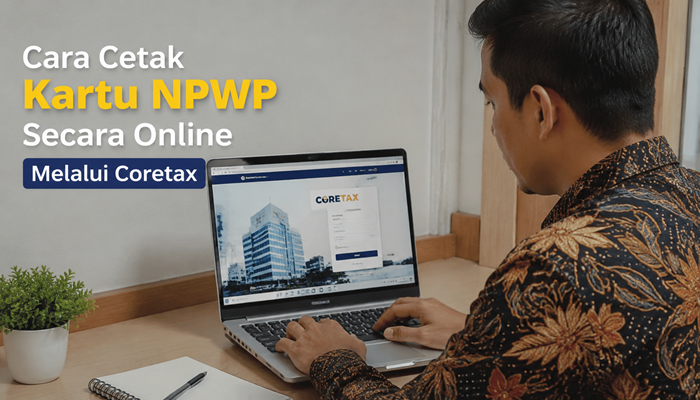
Mencari informasi mengenai cara cetak kartu NPWP di Coretax secara online kini menjadi hal yang semakin umum dilakukan. Sejak Direktorat Jenderal Pajak (DJP) menerapkan sistem Coretax, berbagai layanan perpajakan dapat diakses secara digital, termasuk mengunduh dan mencetak kartu NPWP.
Kehadiran kartu NPWP digital memberikan kemudahan bagi wajib pajak karena tidak perlu lagi menunggu kartu fisik atau datang langsung ke Kantor Pelayanan Pajak (KPP). Selama akun Coretax telah aktif dan data berhasil tersinkronisasi, kartu NPWP dapat diunduh dalam format PDF lalu dicetak sendiri kapan saja.
Artikel ini membahas langkah-langkah mencetak kartu NPWP melalui Coretax, persyaratan yang perlu dipenuhi, solusi ketika kartu belum muncul, hingga beberapa tips agar proses berjalan lancar.
Mengenal Kartu NPWP Digital di Sistem Coretax
Transformasi layanan perpajakan melalui Coretax membuat sebagian besar dokumen perpajakan tersedia dalam bentuk elektronik, termasuk kartu NPWP.
Dengan sistem ini, wajib pajak tidak perlu khawatir apabila kartu fisik hilang karena file digital dapat diunduh kembali selama akun masih aktif. Selain lebih praktis, kartu digital juga mempermudah berbagai kebutuhan administrasi seperti pembukaan rekening, pengajuan kredit, hingga keperluan pekerjaan.
Hal yang Perlu Disiapkan Sebelum Mengunduh Kartu NPWP
Pastikan beberapa persyaratan berikut telah dipenuhi.
| Persyaratan | Keterangan |
|---|---|
| Akun Coretax aktif | Sudah dapat login |
| NPWP telah terdaftar | Data wajib pajak tersedia |
| Email aktif | Untuk menerima dokumen apabila dikirim melalui email |
| Browser terbaru | Chrome, Edge, Firefox, atau Safari |
| Printer | Jika ingin langsung mencetak |
Cara Cetak Kartu NPWP Secara Online Melalui Coretax
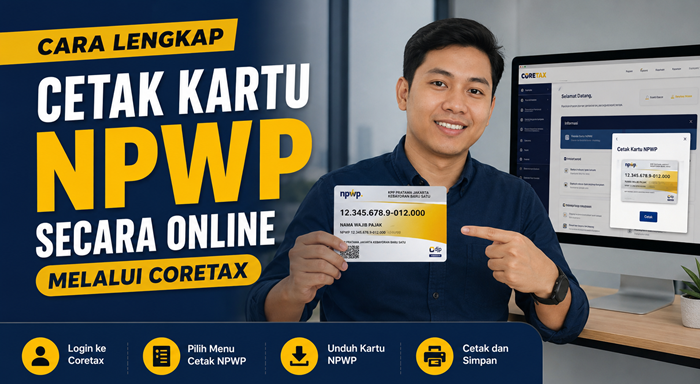
Berikut panduan lengkap yang dapat diikuti.
1. Login ke Portal Coretax DJP
Buka portal resmi Coretax DJP melalui browser.
Masukkan:
- NIK atau NPWP
- Password
- Kode Captcha
Kemudian klik Login hingga berhasil masuk ke dashboard.
2. Masuk ke Menu Portal Saya
Setelah berhasil login, buka menu Portal Saya.
Menu ini berisi informasi akun serta berbagai dokumen perpajakan yang dimiliki wajib pajak.
3. Pilih Menu Dokumen Saya
Selanjutnya pilih menu Dokumen Saya.
Pada halaman ini akan ditampilkan berbagai dokumen elektronik yang tersedia, termasuk kartu NPWP apabila sudah diterbitkan.
Jika belum muncul, coba lakukan refresh halaman.
4. Unduh Kartu NPWP Digital
Temukan dokumen Kartu NPWP Digital.
Klik tombol Unduh sehingga sistem akan menghasilkan file PDF.
Beberapa akun juga menyediakan opsi mengirim dokumen langsung ke email yang terdaftar.
5. Simpan File PDF
Setelah proses unduh selesai, simpan file pada perangkat.
Sebaiknya buat salinan cadangan di:
- Google Drive
- OneDrive
- iCloud
- Flashdisk
Dengan begitu kartu tetap mudah diakses kapan saja.
6. Cetak Kartu NPWP
Buka file PDF menggunakan aplikasi pembaca PDF.
Pilih menu Print, kemudian cetak menggunakan printer.
Apabila ingin hasil yang lebih tahan lama, kartu dapat dicetak menggunakan kertas foto, art carton, atau bahan PVC melalui jasa percetakan.
Apa yang Harus Dilakukan Jika Kartu NPWP Belum Muncul?
Tidak semua akun langsung menampilkan kartu NPWP setelah login. Hal ini dapat disebabkan oleh beberapa faktor.
| Penyebab | Solusi |
|---|---|
| Sinkronisasi data belum selesai | Tunggu beberapa saat lalu login kembali |
| Halaman belum diperbarui | Refresh halaman |
| Registrasi masih diproses | Cek status akun secara berkala |
| Gangguan sistem | Coba akses kembali di luar jam sibuk |
Apabila dalam waktu yang cukup lama kartu tetap belum tersedia, pengguna dapat menghubungi layanan bantuan DJP.
Apakah Kartu NPWP Digital Tetap Berlaku untuk Keperluan Administrasi?
Jawabannya Ya, karena kartu NPWP digital memiliki fungsi yang sama dengan kartu fisik selama diterbitkan melalui sistem resmi Direktorat Jenderal Pajak.
Nomor NPWP, identitas wajib pajak, serta kode QR yang terdapat pada kartu tetap dapat digunakan untuk berbagai keperluan administrasi sesuai ketentuan yang berlaku.
Tips Agar Pengunduhan dan Pencetakan Berjalan Tanpa Kendala
Agar proses unduh dan cetak tidak mengalami kendala, perhatikan beberapa tips berikut.
- Gunakan koneksi internet yang stabil.
- Login menggunakan browser versi terbaru.
- Simpan file PDF di lebih dari satu tempat.
- Jangan membagikan file kartu NPWP kepada pihak yang tidak berkepentingan.
- Pastikan data akun Coretax selalu diperbarui apabila terdapat perubahan email atau nomor telepon.
Alasan Banyak Wajib Pajak Memilih Kartu NPWP Digital
Selain lebih praktis, kartu NPWP digital juga memiliki sejumlah kelebihan.
| Keuntungan | Penjelasan |
|---|---|
| Praktis | Dapat diunduh kapan saja |
| Cepat | Tidak perlu datang ke kantor pajak |
| Aman | File dapat disimpan sebagai cadangan |
| Mudah dicetak | Bisa menggunakan printer sendiri |
| Fleksibel | Dapat diakses melalui berbagai perangkat |
Penutup
Cara cetak kartu NPWP di Coretax secara online cukup mudah dilakukan selama akun telah aktif dan data wajib pajak tersedia dalam sistem.
Pengguna hanya perlu login ke Coretax, membuka menu Portal Saya, memilih Dokumen Saya, kemudian mengunduh kartu NPWP digital dalam format PDF untuk dicetak sendiri.
Dengan adanya layanan digital ini, proses memperoleh kartu NPWP menjadi lebih cepat, efisien, dan dapat dilakukan dari mana saja tanpa harus mengunjungi Kantor Pelayanan Pajak. Meski demikian, pastikan file PDF disimpan dengan baik agar tetap mudah diakses saat dibutuhkan.
FAQ
1. Apakah kartu NPWP digital dapat digunakan seperti kartu fisik?
Ya. Kartu NPWP digital memiliki fungsi yang sama selama berasal dari sistem resmi Direktorat Jenderal Pajak dan informasi pada kartu dapat terbaca dengan jelas.
2. Apakah harus memiliki printer sendiri?
Tidak. File PDF dapat disimpan terlebih dahulu, kemudian dicetak di tempat percetakan atau jasa print apabila tidak memiliki printer.
3. Mengapa kartu NPWP belum muncul di Coretax?
Penyebabnya bisa karena proses sinkronisasi data masih berlangsung, halaman belum diperbarui, atau sistem sedang melakukan pembaruan. Cobalah refresh halaman, login ulang, atau tunggu beberapa saat sebelum mencoba kembali.