

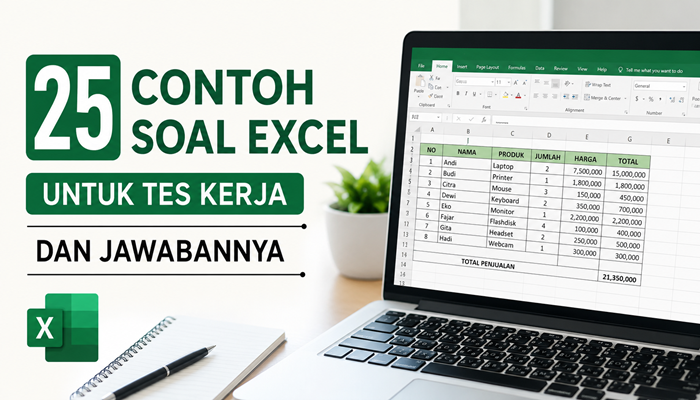
Menguasai Microsoft Excel menjadi salah satu syarat yang sering muncul dalam proses rekrutmen berbagai perusahaan. Oleh karena itu, contoh soal Excel untuk tes kerja dan jawabannya banyak dicari sebagai bahan latihan sebelum mengikuti seleksi.
Tes Excel tidak hanya mengukur kemampuan menggunakan rumus, tetapi juga menilai ketelitian, logika, serta kemampuan mengolah data dalam waktu terbatas. Posisi seperti admin, staf keuangan, HR, purchasing, hingga data entry hampir selalu menyertakan tes ini.
Materi yang diujikan umumnya dimulai dari fungsi dasar hingga penggunaan rumus yang sering dipakai di dunia kerja. Peserta yang telah terbiasa mengerjakan latihan biasanya lebih mudah menyelesaikan soal dengan cepat dan akurat.
Artikel ini menyajikan kumpulan soal Excel yang sering muncul saat tes kerja beserta jawaban dan pembahasannya. Susunan materi dibuat bertahap sehingga mudah dipahami, baik oleh pemula maupun yang ingin mengulang kembali materi dasar Microsoft Excel.
Mengapa Perusahaan Mengadakan Tes Microsoft Excel?
Microsoft Excel masih menjadi salah satu aplikasi yang paling banyak digunakan untuk mengolah data di berbagai bidang pekerjaan. Melalui tes Excel, perusahaan dapat mengetahui apakah calon karyawan mampu bekerja dengan data secara efektif.
Beberapa kemampuan yang biasanya dinilai antara lain:
- Memahami fungsi dan rumus dasar Excel.
- Mengolah data dengan cepat dan akurat.
- Membuat perhitungan otomatis.
- Menyusun laporan sederhana.
- Menemukan kesalahan pada data.
- Menggunakan logika dalam penyelesaian masalah.
Semakin tinggi posisi yang dilamar, biasanya tingkat kesulitan soal Excel juga akan meningkat.
Materi yang Sering Muncul dalam Tes Excel Kerja
Sebelum mulai mengerjakan latihan, penting untuk mengetahui materi yang paling sering muncul dalam tes rekrutmen.
Materi tersebut meliputi:
- SUM
- AVERAGE
- MAX
- MIN
- COUNT
- IF
- SUMIF
- COUNTIF
- VLOOKUP
- HLOOKUP
- LEFT
- RIGHT
- MID
- CONCAT atau CONCATENATE
- TODAY
- NOW
- Pengurutan (Sort)
- Filter
- Format Cell
- Freeze Panes
- Pivot Table (pada beberapa perusahaan)
Menguasai materi tersebut akan meningkatkan peluang memperoleh nilai tinggi saat tes.
Contoh Soal Excel untuk Tes Kerja dan Jawabannya untuk Pemula
Soal 1 – Menggunakan Rumus SUM
Perhatikan data berikut.
| A | B |
|---|---|
| Januari | 250 |
| Februari | 300 |
| Maret | 450 |
| April | 500 |
Hitung total seluruh penjualan menggunakan rumus Excel.
Jawaban
=SUM(B2:B5)
Hasil
250 + 300 + 450 + 500 = 1.500
Pembahasan
Fungsi SUM digunakan untuk menjumlahkan seluruh angka dalam suatu rentang sel. Rumus ini merupakan fungsi yang paling sering muncul dalam tes kerja karena hampir semua laporan menggunakan penjumlahan otomatis.
Soal 2 – Menggunakan Rumus AVERAGE
Nilai seorang peserta sebagai berikut.
| Nilai |
|---|
| 80 |
| 75 |
| 90 |
| 85 |
| 70 |
Hitung nilai rata-ratanya.
Jawaban
=AVERAGE(A2:A6)
Hasil
(80 + 75 + 90 + 85 + 70) ÷ 5 = 80
Pembahasan
Fungsi AVERAGE digunakan untuk mencari nilai rata-rata dari sejumlah data numerik. Soal seperti ini sering muncul pada tes untuk posisi administrasi dan keuangan.
Soal 3 – Menggunakan Rumus MAX
Perhatikan data berikut.
| Penjualan |
|---|
| 120 |
| 350 |
| 275 |
| 600 |
| 410 |
Tentukan nilai terbesar.
Jawaban
=MAX(A2:A6)
Hasil
600
Pembahasan
Fungsi MAX digunakan untuk mencari nilai tertinggi dalam sebuah rentang data. Rumus ini banyak dipakai untuk laporan penjualan, produksi, maupun inventaris.
Soal 4 – Menggunakan Rumus MIN
Diketahui data berikut.
| Nilai |
|---|
| 78 |
| 90 |
| 67 |
| 88 |
| 94 |
Cari nilai terkecil.
Jawaban
=MIN(A2:A6)
Hasil
67
Pembahasan
Rumus MIN berfungsi mencari angka terkecil dari suatu kelompok data. Biasanya dipakai untuk mencari nilai minimum, harga termurah, atau stok paling sedikit.
Soal 5 – Menggunakan Rumus COUNT
Perhatikan data berikut.
| Data |
|---|
| 12 |
| 25 |
| 36 |
| 48 |
| 59 |
| 71 |
Hitung jumlah data yang berisi angka.
Jawaban
=COUNT(A2:A7)
Hasil
6
Pembahasan
COUNT hanya menghitung sel yang berisi angka. Jika terdapat teks atau sel kosong, keduanya tidak akan dihitung.
Soal 6 – Menggunakan Rumus IF untuk Menentukan Status Lulus
Sebuah perusahaan menetapkan nilai minimal kelulusan tes adalah 75. Jika nilai peserta 75 atau lebih, maka statusnya Lulus. Jika kurang dari 75, maka statusnya Tidak Lulus.
| Nama | Nilai |
|---|---|
| Andi | 80 |
| Budi | 72 |
| Citra | 90 |
| Deni | 68 |
Jawaban
Gunakan rumus berikut pada kolom Status.
=IF(B2>=75,”Lulus”,”Tidak Lulus”)
Hasil
Andi dan Citra akan memperoleh status Lulus, sedangkan Budi dan Deni memperoleh status Tidak Lulus.
Pembahasan
Fungsi IF digunakan untuk melakukan pengujian logika berdasarkan suatu kondisi. Rumus ini termasuk materi yang hampir selalu muncul pada tes Excel karena banyak digunakan dalam laporan penilaian, absensi, maupun evaluasi kinerja.
Soal 7 – Menggunakan Rumus COUNTIF
Sebuah toko ingin mengetahui berapa banyak produk yang memiliki kategori Elektronik.
| Kategori |
|---|
| Elektronik |
| Fashion |
| Elektronik |
| Makanan |
| Elektronik |
Jawaban
Gunakan rumus berikut.
=COUNTIF(A2:A6,”Elektronik”)
Hasil
Jumlah kategori Elektronik adalah 3.
Pembahasan
COUNTIF berfungsi menghitung jumlah data yang memenuhi syarat tertentu. Rumus ini sering digunakan untuk menghitung jumlah produk, karyawan, pelanggan, maupun transaksi berdasarkan kategori tertentu.
Soal 8 – Menggunakan Rumus SUMIF
Perhatikan data penjualan berikut.
| Kategori | Penjualan |
|---|---|
| Elektronik | 500000 |
| Fashion | 250000 |
| Elektronik | 700000 |
| Makanan | 300000 |
| Elektronik | 450000 |
Hitung total penjualan kategori Elektronik.
Jawaban
Gunakan rumus berikut.
=SUMIF(A2:A6,”Elektronik”,B2:B6)
Hasil
Total penjualan kategori Elektronik adalah Rp1.650.000.
Pembahasan
SUMIF digunakan untuk menjumlahkan data berdasarkan kriteria tertentu. Fungsi ini banyak dipakai dalam laporan penjualan, stok barang, maupun laporan keuangan perusahaan.
Soal 9 – Menggunakan Rumus VLOOKUP
Perhatikan tabel berikut.
| Kode | Barang |
|---|---|
| A01 | Laptop |
| A02 | Printer |
| A03 | Scanner |
| A04 | Mouse |
Tentukan nama barang dari kode A03.
Jawaban
Gunakan rumus berikut.
=VLOOKUP(“A03”,A2:B5,2,FALSE)
Hasil
Kode A03 menghasilkan nama barang Scanner.
Pembahasan
VLOOKUP digunakan untuk mencari data secara vertikal pada tabel referensi. Rumus ini merupakan salah satu materi favorit dalam tes kerja karena sering digunakan untuk mencari harga, nama barang, maupun data karyawan.
Soal 10 – Menggunakan Rumus HLOOKUP
Perhatikan tabel berikut.
| Jan | Feb | Mar | |
|---|---|---|---|
| Penjualan | 200 | 350 | 400 |
Ambil nilai penjualan pada bulan Februari.
Jawaban
Gunakan rumus berikut.
=HLOOKUP(“Feb”,A1:D2,2,FALSE)
Hasil
Nilai penjualan bulan Februari adalah 350.
Pembahasan
Berbeda dengan VLOOKUP yang membaca data secara vertikal, HLOOKUP digunakan untuk mencari data yang tersusun secara horizontal. Walaupun tidak sesering VLOOKUP, beberapa perusahaan masih mengujikan fungsi ini.
Soal 11 – Menggunakan Rumus LEFT
Diketahui kode barang berikut.
| Kode |
|---|
| ADM001 |
| ADM002 |
| ADM003 |
Ambil tiga karakter pertama dari setiap kode.
Jawaban
Gunakan rumus berikut.
=LEFT(A2,3)
Hasil
Semua data akan menghasilkan teks ADM.
Pembahasan
LEFT digunakan untuk mengambil sejumlah karakter dari sisi kiri sebuah teks. Rumus ini sering dimanfaatkan saat memisahkan kode divisi, nomor pelanggan, atau kode produk.
Soal 12 – Menggunakan Rumus RIGHT
Perhatikan data berikut.
| Kode |
|---|
| ADM001 |
| ADM002 |
| ADM003 |
Ambil tiga angka terakhir dari setiap kode.
Jawaban
Gunakan rumus berikut.
=RIGHT(A2,3)
Hasil
Hasil yang diperoleh adalah 001, 002, dan 003.
Pembahasan
RIGHT berfungsi mengambil karakter dari sisi kanan teks. Dalam dunia kerja, rumus ini sering digunakan untuk memisahkan nomor urut dari sebuah kode.
Soal 13 – Menggunakan Rumus MID
Diketahui kode berikut.
| Kode |
|---|
| BRG-2026-A |
Ambil angka 2026.
Jawaban
Gunakan rumus berikut.
=MID(A2,5,4)
Hasil
Hasilnya adalah 2026.
Pembahasan
MID digunakan untuk mengambil karakter yang berada di tengah teks berdasarkan posisi awal dan jumlah karakter yang diinginkan. Fungsi ini berguna ketika data memiliki format kode tertentu.
Soal 14 – Menggunakan Rumus CONCAT
Diketahui data berikut.
| Nama Depan | Nama Belakang |
|---|---|
| Rina | Putri |
| Andi | Saputra |
Gabungkan nama depan dan nama belakang menjadi satu.
Jawaban
Gunakan rumus berikut.
=CONCAT(A2,” “,B2)
Hasil
Data akan menjadi Rina Putri dan Andi Saputra.
Pembahasan
CONCAT digunakan untuk menggabungkan beberapa teks menjadi satu. Pada Microsoft Excel versi lama, fungsi yang setara adalah CONCATENATE.
Soal 15 – Menggunakan Rumus TODAY
Bagaimana cara menampilkan tanggal hari ini secara otomatis?
Jawaban
Gunakan rumus berikut.
=TODAY()
Hasil
Excel akan menampilkan tanggal sesuai hari ketika file dibuka. Misalnya, apabila file dibuka pada 22 Juli 2026, maka hasilnya akan mengikuti tanggal tersebut.
Pembahasan
Rumus TODAY digunakan untuk menampilkan tanggal saat ini secara otomatis tanpa perlu diketik secara manual. Fungsi ini sering dimanfaatkan pada laporan harian, absensi, serta dokumen administrasi yang memerlukan pembaruan tanggal secara otomatis.
Soal 16 – Menggunakan Rumus ROUND
Sebuah perusahaan ingin membulatkan nilai 89,6789 menjadi dua angka di belakang koma. Rumus Excel apa yang digunakan?
Jawaban
Gunakan rumus berikut.
=ROUND(A2,2)
Hasil
Nilai 89,6789 akan berubah menjadi 89,68.
Pembahasan
Fungsi ROUND digunakan untuk membulatkan angka sesuai jumlah digit yang diinginkan. Rumus ini sering digunakan pada laporan keuangan, hasil perhitungan pajak, maupun laporan penjualan.
Soal 17 – Menggunakan Rumus ROUNDUP
Nilai 15,21 harus selalu dibulatkan ke atas menjadi satu angka di belakang koma.
Jawaban
Gunakan rumus berikut.
=ROUNDUP(A2,1)
Hasil
Nilai tersebut menjadi 15,3.
Pembahasan
ROUNDUP selalu membulatkan angka ke atas meskipun angka di belakang koma kecil. Rumus ini sering digunakan untuk pembulatan jumlah barang, harga, atau kapasitas produksi.
Soal 18 – Menggunakan Rumus ROUNDDOWN
Sebuah data memiliki nilai 24,98 dan harus dibulatkan ke bawah menjadi satu angka di belakang koma.
Jawaban
Gunakan rumus berikut.
=ROUNDDOWN(A2,1)
Hasil
Nilai tersebut menjadi 24,9.
Pembahasan
ROUNDDOWN berfungsi membulatkan angka ke bawah tanpa memperhatikan nilai digit berikutnya. Fungsi ini sering digunakan ketika perusahaan tidak mengizinkan pembulatan naik.
Soal 19 – Menggunakan Rumus LEN
Perhatikan teks berikut.
| Nama |
|---|
| Microsoft |
Hitung jumlah karakter pada kata Microsoft.
Jawaban
Gunakan rumus berikut.
=LEN(A2)
Hasil
Jumlah karakter adalah 9.
Pembahasan
LEN digunakan untuk menghitung jumlah karakter dalam sebuah sel, termasuk huruf, angka, dan spasi. Rumus ini sering digunakan saat validasi data maupun pengecekan panjang kode pelanggan.
Soal 20 – Menggunakan Rumus TRIM
Sebuah data memiliki spasi berlebih seperti berikut.
PT MAJU JAYA
Bagaimana cara menghapus spasi yang tidak diperlukan?
Jawaban
Gunakan rumus berikut.
=TRIM(A2)
Hasil
Data berubah menjadi:
PT MAJU JAYA
Pembahasan
TRIM menghapus spasi berlebih dan hanya menyisakan satu spasi di antara kata. Fungsi ini sangat berguna ketika mengolah data hasil impor dari sistem lain.
Soal 21 – Menggunakan Rumus UPPER
Ubah teks excel untuk tes kerja menjadi huruf kapital seluruhnya.
Jawaban
Gunakan rumus berikut.
=UPPER(A2)
Hasil
Teks berubah menjadi:
EXCEL UNTUK TES KERJA
Pembahasan
UPPER digunakan untuk mengubah seluruh huruf menjadi kapital. Fungsi ini sering digunakan untuk standarisasi data pelanggan maupun kode dokumen.
Soal 22 – Menggunakan Rumus LOWER
Ubah teks MICROSOFT EXCEL menjadi huruf kecil seluruhnya.
Jawaban
Gunakan rumus berikut.
=LOWER(A2)
Hasil
Teks berubah menjadi:
microsoft excel
Pembahasan
LOWER berfungsi mengubah semua huruf menjadi huruf kecil sehingga data memiliki format yang seragam.
Soal 23 – Menggunakan Rumus PROPER
Ubah teks berikut menjadi format penulisan nama yang benar.
budi santoso
Jawaban
Gunakan rumus berikut.
=PROPER(A2)
Hasil
Teks berubah menjadi:
Budi Santoso
Pembahasan
PROPER membuat huruf pertama setiap kata menjadi kapital. Rumus ini sering digunakan untuk merapikan nama pelanggan, nama pegawai, maupun alamat.
Soal 24 – Menggunakan Rumus IFERROR
Sebuah rumus VLOOKUP menghasilkan nilai #N/A apabila data tidak ditemukan. Bagaimana cara menggantinya menjadi tulisan Data Tidak Ditemukan?
Jawaban
Gunakan rumus berikut.
=IFERROR(VLOOKUP(E2,A2:C10,2,FALSE),”Data Tidak Ditemukan”)
Hasil
Apabila data tersedia, Excel akan menampilkan hasil pencarian. Jika data tidak ada, Excel akan menampilkan tulisan Data Tidak Ditemukan.
Pembahasan
IFERROR digunakan untuk menangani berbagai pesan kesalahan pada Excel agar tampilan laporan lebih rapi dan mudah dipahami.
Soal 25 – Menggunakan Rumus TEXT
Sebuah perusahaan ingin menampilkan tanggal 22/07/2026 menjadi format 22 Juli 2026.
Jawaban
Gunakan rumus berikut.
=TEXT(A2,”dd mmmm yyyy”)
Hasil
Tanggal akan ditampilkan menjadi 22 Juli 2026.
Pembahasan
TEXT digunakan untuk mengubah format angka, tanggal, maupun waktu tanpa mengubah nilai aslinya. Fungsi ini sering digunakan pada laporan administrasi, invoice, dan dokumen resmi perusahaan.
Tips Agar Lulus Tes Excel Saat Melamar Kerja
Selain mempelajari contoh soal, ada beberapa langkah yang dapat meningkatkan peluang memperoleh nilai tinggi saat mengikuti tes Excel.
- Kuasai rumus dasar seperti SUM, IF, AVERAGE, COUNT, MAX, dan MIN.
- Pelajari fungsi pencarian data seperti VLOOKUP, HLOOKUP, INDEX, dan MATCH.
- Latih penggunaan rumus logika seperti IF, AND, dan OR.
- Biasakan menggunakan shortcut keyboard agar pekerjaan lebih cepat.
- Berlatih mengerjakan soal dengan batas waktu agar terbiasa menghadapi tes sesungguhnya.
- Pelajari fitur Sort, Filter, Freeze Panes, dan Format Cell karena sering digunakan dalam pekerjaan administrasi.
- Gunakan Microsoft Excel versi terbaru atau Microsoft Excel Online untuk mengenal fitur-fitur yang umum dipakai di dunia kerja.
Kesimpulan
Menguasai contoh soal Excel untuk tes kerja dan jawabannya merupakan salah satu cara terbaik untuk mempersiapkan diri menghadapi proses rekrutmen.
Materi yang paling sering muncul biasanya mencakup rumus dasar, fungsi logika, pencarian data, manipulasi teks, hingga pengolahan data sederhana.
Semakin sering berlatih mengerjakan berbagai tipe soal, semakin cepat pula kemampuan dalam memahami pola pertanyaan yang biasa digunakan perusahaan.
Dengan persiapan yang matang, peluang memperoleh nilai tinggi pada tes Microsoft Excel akan semakin besar.