
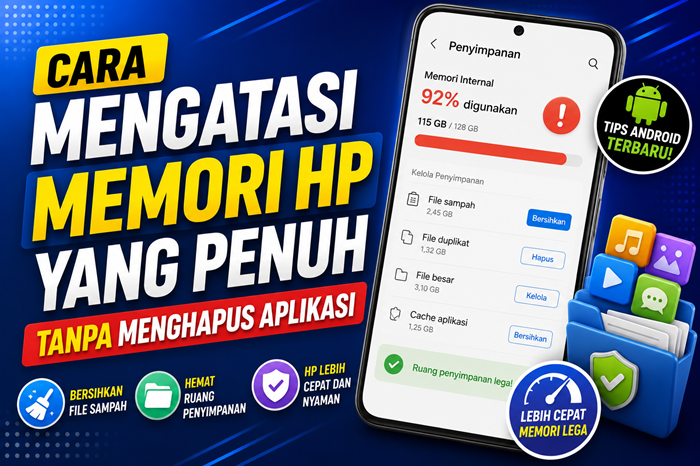
Pemberitahuan ruang penyimpanan hampir habis sering kali muncul di saat-saat penting dan sangat mengganggu performa HP. Kondisi ini membuat banyak orang mencari cara mengatasi memori HP yang penuh tanpa menghapus aplikasi kesayangan agar sistem kembali lancar dan leluasa digunakan.
Penyebab utama dari masalah ini biasanya berasal dari penumpukan berkas cache, data sampah aplikasi, serta unduhan media otomatis yang menumpuk dari aplikasi pesan singkat.
Tanpa disadari, file-file yang tidak terlihat inilah yang justru menyita sebagian besar kapasitas memori internal. Solusi praktis sebenarnya dapat dilakukan tanpa perlu mengorbankan aplikasi penting yang sering digunakan.
Cukup dengan pembersihan berkas sementara, pemindahan media ke penyimpanan awan, dan penataan ulang folder data. Simak panduan lengkapnya di bawah ini.
Kenapa Memori HP Cepat Penuh?
Memori HP yang penuh tidak selalu disebabkan oleh banyaknya aplikasi yang terpasang. Dalam banyak kasus, justru file yang tersimpan selama penggunaan sehari-hari menjadi penyebab ruang penyimpanan semakin sempit.
Cache menjadi salah satu contohnya. Data sementara ini dibuat aplikasi untuk membantu mempercepat proses ketika aplikasi digunakan kembali. Jika jumlahnya terus bertambah, cache dapat menggunakan ruang penyimpanan yang cukup besar.
Selain cache, foto dan video juga menjadi penyumbang penggunaan memori. Kamera smartphone saat ini mampu menghasilkan foto beresolusi tinggi serta video HD hingga 4K yang ukuran filenya relatif besar.
Belum lagi file dari WhatsApp, Telegram, browser, media sosial, screenshot, rekaman layar, serta folder Download yang terkadang tidak pernah diperiksa.
Beberapa penyebab yang paling sering membuat memori HP cepat penuh adalah:
- Cache aplikasi menumpuk.
- Foto dan video terlalu banyak.
- File WhatsApp tersimpan otomatis.
- Folder Download jarang dibersihkan.
- Screenshot dan rekaman layar menumpuk.
- File APK lama masih tersimpan.
- Video offline dari aplikasi streaming.
- File duplikat.
- Folder sampah belum dikosongkan.
- Data aplikasi terus bertambah.
Karena itu, sebelum menghapus aplikasi, sebaiknya periksa terlebih dahulu file apa yang paling banyak menggunakan penyimpanan.
Cara Mengatasi Memori HP yang Penuh Tanpa Menghapus Aplikasi
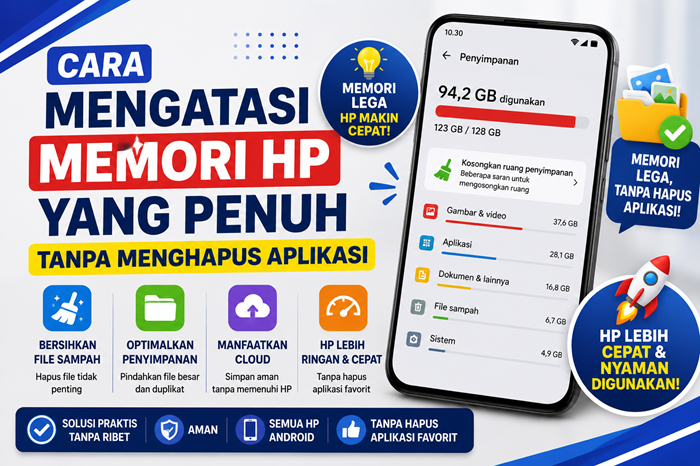
Memori HP yang penuh dapat diatasi tanpa menghapus aplikasi dengan membersihkan cache, menghapus file sampah dan unduhan lama, membersihkan media WhatsApp, menghapus file duplikat, memindahkan foto atau video ke cloud dan kartu SD, serta menggunakan fitur pembersih bawaan HP.
Berikut langkah-langkah yang dapat dicoba.
1. Bersihkan Cache Aplikasi
Membersihkan cache menjadi salah satu langkah pertama yang dapat dilakukan ketika penyimpanan HP mulai penuh.
Cache merupakan file sementara yang disimpan aplikasi. File ini sebenarnya berguna untuk mempercepat aplikasi ketika dibuka kembali, tetapi jumlahnya dapat terus bertambah.
Aplikasi media sosial, browser, marketplace, streaming, dan aplikasi chat biasanya memiliki cache cukup besar jika sering digunakan.
Cara menghapus cache di HP Android umumnya sebagai berikut:
- Buka Pengaturan.
- Masuk ke Aplikasi.
- Pilih Kelola Aplikasi atau menu serupa.
- Pilih aplikasi yang ingin dibersihkan.
- Masuk ke Penyimpanan.
- Tekan Hapus Cache.
Lakukan pada beberapa aplikasi yang memiliki penggunaan penyimpanan besar.
Perlu diperhatikan, Hapus Cache berbeda dengan Hapus Data. Jika tujuannya hanya mengosongkan penyimpanan, jangan sembarangan memilih Hapus Data karena pengaturan atau data lokal aplikasi dapat ikut terhapus.
2. Bersihkan Folder Download
Folder Download menjadi tempat yang sering terlupakan ketika membersihkan memori HP. Padahal, berbagai file yang pernah diunduh dari browser maupun aplikasi lain biasanya tersimpan di folder tersebut.
Isinya bisa berupa:
- PDF;
- foto;
- video;
- dokumen;
- file ZIP;
- APK;
- musik; hingga
- dokumen pekerjaan atau sekolah.
Buka File Manager > Download/Unduhan, kemudian periksa file yang sudah tidak digunakan.
Jika tersedia fitur pengurutan, pilih urutkan berdasarkan ukuran. Dengan begitu, file berukuran besar akan lebih mudah ditemukan.
File penting sebaiknya dipindahkan terlebih dahulu sebelum melakukan penghapusan.
3. Hapus Foto dan Video Duplikat
Foto dan video biasanya menjadi salah satu kategori yang paling banyak menggunakan penyimpanan. Masalahnya, terkadang terdapat beberapa salinan dari file yang sama.
Hal tersebut dapat terjadi setelah foto diedit, dikirim melalui aplikasi chat, diunduh kembali dari media sosial, atau disimpan beberapa kali.
Periksa galeri dan File Manager untuk menemukan:
- Foto yang sama.
- Video yang sama.
- Hasil edit yang tidak digunakan.
- Foto blur.
- Screenshot lama.
- Rekaman layar lama.
Beberapa HP juga menyediakan fitur untuk mendeteksi file duplikat secara otomatis melalui menu pengelola penyimpanan.
4. Bersihkan Foto dan Video WhatsApp
WhatsApp dapat menggunakan penyimpanan dalam jumlah besar, terutama jika sering menerima foto dan video dari grup. Untungnya, file tersebut dapat dikelola tanpa menghapus aplikasi WhatsApp.
Caranya:
- Buka WhatsApp.
- Pilih Setelan.
- Masuk ke Penyimpanan dan data.
- Pilih Kelola penyimpanan.
- Periksa file yang menggunakan banyak ruang.
- Pilih media yang tidak diperlukan.
- Hapus file tersebut.
Prioritaskan video berukuran besar atau media dari grup yang sudah tidak dibutuhkan.
Membersihkan media WhatsApp secara berkala dapat membantu mencegah penyimpanan kembali penuh.
5. Kosongkan Folder Sampah
Sudah menghapus banyak foto tetapi memori HP masih penuh? Salah satu penyebabnya bisa berasal dari folder sampah.
Pada beberapa HP, foto dan video yang dihapus tidak langsung hilang secara permanen. File akan dipindahkan terlebih dahulu ke Trash, Recently Deleted, Sampah, atau Baru Dihapus selama jangka waktu tertentu.
Buka aplikasi Galeri kemudian cari folder tersebut. Jika sudah yakin file tidak dibutuhkan, lakukan penghapusan permanen.
Namun, periksa kembali sebelum mengosongkan folder karena file yang dihapus permanen bisa lebih sulit dipulihkan.
6. Pindahkan File ke Kartu SD
Untuk HP yang masih menyediakan slot microSD, penyimpanan eksternal dapat dimanfaatkan untuk mengurangi penggunaan memori internal.
Foto, video, musik, serta dokumen biasanya dapat dipindahkan ke kartu SD.
Caranya:
- Buka File Manager.
- Pilih file yang akan dipindahkan.
- Tekan Pindahkan.
- Pilih SD Card/Kartu SD.
- Tentukan folder tujuan.
- Tunggu proses pemindahan selesai.
Jika perangkat mendukungnya, lokasi penyimpanan kamera juga dapat diarahkan ke kartu SD sehingga foto baru tidak selalu masuk ke memori internal.
7. Gunakan Fitur Pembersih Bawaan HP
Sebagian HP Android memiliki fitur pengelola atau pembersih penyimpanan bawaan.
Fitur tersebut dapat membantu mendeteksi beberapa jenis file yang berpotensi tidak diperlukan, seperti cache, file sementara, paket instalasi, dan file berukuran besar.
Biasanya fitur dapat ditemukan melalui Pengaturan > Penyimpanan atau melalui aplikasi pengelola perangkat bawaan masing-masing merek HP.
Jalankan pemindaian kemudian periksa rekomendasi file sebelum melakukan penghapusan. Jangan langsung memilih semua file tanpa memeriksanya terlebih dahulu.
8. Restart HP Setelah Memori Dibersihkan
Setelah selesai membersihkan banyak file, HP dapat direstart.
Restart tidak secara langsung menghasilkan ruang penyimpanan dalam jumlah besar. Namun, langkah ini dapat membantu sistem memuat ulang proses setelah pengelolaan file dilakukan.
Setelah HP kembali menyala, buka Pengaturan > Penyimpanan, untuk melihat kapasitas yang berhasil dikosongkan.
Cara Mengetahui Apa yang Membuat Memori HP Penuh
Daripada langsung menghapus file secara acak, lebih baik cari terlebih dahulu kategori yang paling banyak menggunakan ruang penyimpanan.
Buka menu Pengaturan > Penyimpanan/Storage. Pada bagian tersebut biasanya akan muncul penggunaan memori berdasarkan kategori seperti aplikasi, foto, video, audio, dokumen, dan file sistem.
Jika bagian video paling besar, membersihkan cache saja kemungkinan tidak akan memberikan perubahan signifikan.
Sebaliknya, jika beberapa aplikasi memiliki cache sangat besar, membersihkan cache dapat menjadi langkah pertama yang lebih efektif. Dengan cara ini, pembersihan penyimpanan dapat dilakukan berdasarkan sumber masalahnya.
Memori Penuh Bisa Pengaruhi Performa HP
Memori HP yang terlalu penuh bukan hanya membuat ruang penyimpanan habis, tetapi juga dapat memengaruhi kenyamanan saat menggunakan perangkat.
HP bisa terasa lebih lambat, sulit menyimpan foto atau video baru, gagal mengunduh file, hingga mengalami kendala ketika memperbarui aplikasi.
Karena itu, cara mengatasi memori HP yang penuh tanpa menghapus aplikasi dapat dimulai dengan membersihkan cache, file sampah, folder Download, media WhatsApp, file duplikat, APK lama, serta foto dan video yang sudah tidak diperlukan.
Selain itu, lakukan pengelolaan penyimpanan secara berkala dengan membatasi download media otomatis, membersihkan folder sampah, serta memindahkan foto dan video lama.
Dengan cara tersebut, ruang penyimpanan dapat tetap lega tanpa harus menghapus aplikasi penting yang masih sering digunakan.